
В Thunderproxy мы предоставляем быстрые и анонимные прокси, которым доверяют тысячи пользователей по всему миру. Это руководство объяснит, как работают прокси, как выбрать подходящий вариант и как настроить их на ваших устройствах.
Что такое прокси-сервер?
Прокси-сервер — промежуточная система между вашим устройством и интернетом, которая пересылает запросы от вашего имени. Вместо прямого подключения к сайтам или онлайн-сервисам трафик сначала проходит через прокси, скрывая ваш реальный IP-адрес. Этот слой повышает приватность, добавляет элемент безопасности и может оптимизировать просмотр за счет фильтрации контента или кэширования часто запрашиваемых данных. Прокси часто используют для обхода геоограничений, управления сетевым трафиком и защиты чувствительной онлайн-активности.
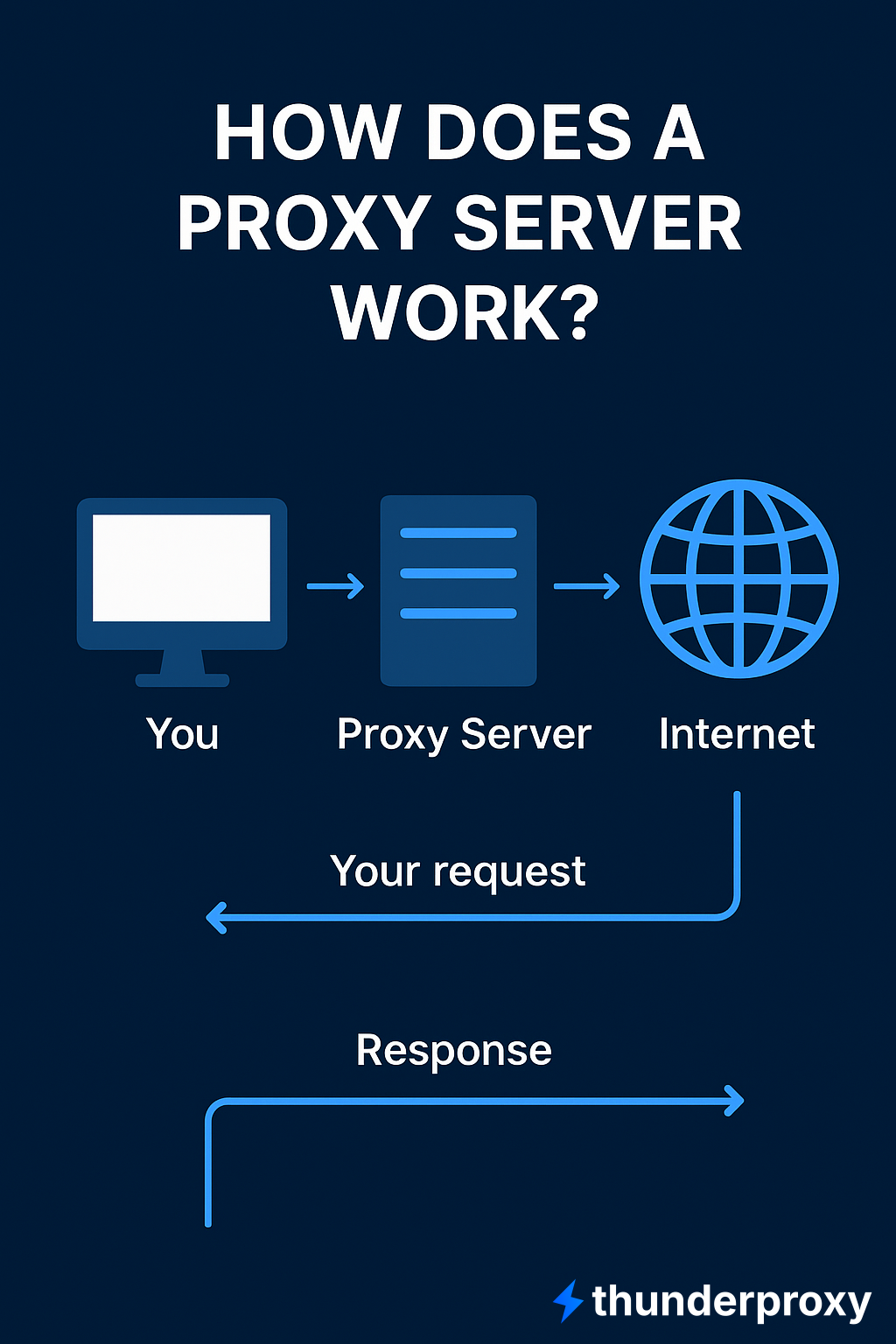
Что делает прокси-сервер?
Прокси-сервер выполняет несколько важных функций при управлении и защите вашей интернет-активности. Его роль шире, чем просто скрытие IP-адреса:
- Маскировка IP — скрывает ваш реальный IP, сайты видят только адрес прокси, повышая приватность.
- Фильтрация трафика — блокирует или разрешает определенные сайты и контент по правилам.
- Кэширование — сохраняет часто посещаемый контент для ускорения загрузки и экономии трафика.
- Анонимность и безопасность — добавляет защитный слой от онлайн-угроз, сохраняя приватность активности.
- Обход ограничений — дает доступ к геоограниченному контенту или обход IP-банов за счет маршрутизации через другие локации.
Как использовать прокси-сервер на разных платформах
Подробные инструкции для разных платформ и сценариев.
Как использовать прокси-сервер в Windows
- Откройте Параметры → Сеть и Интернет → Прокси.
- В разделе автоматической настройки прокси включите «Автоматически определять параметры», если поддерживается.
- Если есть PAC-файл (Proxy Auto-Config), включите «Использовать сценарий настройки», введите URL и сохраните.
Ручная настройка
- В разделе «Ручная настройка прокси» включите «Использовать прокси-сервер».
- Укажите IP-адрес или имя хоста прокси и порт.
- Если есть сайты, которые не должны идти через прокси, добавьте их в список исключений.
- Сохраните настройки.
Как использовать прокси-сервер в macOS
- Откройте Системные настройки → Сеть.
- Выберите подключение (Wi-Fi или Ethernet), затем нажмите «Дополнительно».
- Перейдите на вкладку «Прокси».
- Настройте HTTP, HTTPS, FTP прокси вручную (адрес сервера + порт) или используйте PAC-файл / автоматическое обнаружение прокси.
- Нажмите OK, затем «Применить».
Как использовать прокси-сервер на iPhone / iPad
- Откройте Настройки → Wi-Fi.
- Нажмите (i) рядом с подключенной сетью Wi-Fi.
- Прокрутите до раздела HTTP-прокси.
- Выберите «Вручную» или «Авто» (если используете PAC-файл).
- При ручной настройке: введите адрес сервера, порт и при необходимости логин/пароль.
- Нажмите «Сохранить».
Как использовать прокси-сервер на Android
- Откройте Настройки → Wi-Fi.
- Долго нажмите на подключенную сеть, затем выберите «Изменить сеть».
- Нажмите «Дополнительные параметры».
- В разделе «Прокси» выберите «Вручную» (или Proxy Auto-Config (PAC), если доступно).
- Введите имя хоста, порт и учетные данные при необходимости.
- Сохраните настройки.
Как использовать прокси в Chrome или Firefox
Chrome часто использует системные настройки прокси (особенно в Windows / macOS). Настройка системного прокси обычно применяется и в Chrome.
Firefox позволяет задать собственные настройки прокси:
- Откройте Параметры / Настройки → Сетевые настройки.
- Выберите «Ручная настройка прокси», «Использовать системные настройки прокси» или «Автоопределение / PAC-файл».
- Введите хост, порт (и учетные данные).
- Сохраните.
Как настроить прокси для серверов
Если вы настраиваете прокси-сервер сами (а не используете чужой сервис), вот шаги с Squid (популярное ПО с открытым исходным кодом) на Linux / Ubuntu:
- Установите Squid:
sudo apt update
sudo apt install squid
- Включите и запустите сервис:
sudo systemctl enable squid
sudo systemctl start squid
- Настройте контроль доступа (ACL): отредактируйте /etc/squid/squid.conf или создайте свой .conf в /etc/squid/conf.d. Определите разрешенные и запрещенные диапазоны IP.
- Укажите номер порта (по умолчанию 3128) или измените при необходимости.
- Настройте аутентификацию при необходимости (например, basic authentication через htpasswd), чтобы прокси могли использовать только авторизованные пользователи.
- Блокировка / разрешение сайтов: задайте правила доступа в ACL, при необходимости используйте block lists.
- Кэширование и настройка производительности: задайте размер кэша, типы кэшируемого контента (изображения, CSS и т.д.), использование памяти и диска; настройте таймауты.
- Перезапустите Squid после изменения конфигурации.
- Тест: используйте curl или браузер для отправки запросов через прокси и проверьте ожидаемое поведение. Подробнее о том, как использовать cURL для отправки POST-запросов.
Зачем использовать прокси-сервер?
Основные причины, по которым люди и организации используют прокси:
- Приватность: скрытие реального IP, защита от отслеживания.
- Доступ к геоограниченному контенту: выглядеть так, будто вы в другой стране.
- Производительность сети: кэширование снижает задержку и расход трафика.
- Контроль и фильтрация: организациям часто нужно мониторить или блокировать сайты и применять политики.
- Безопасность: дополнительные слои (файрвол, фильтрация URL, проверка на вредоносное ПО) между устройствами и интернетом.
Как выбрать подходящий прокси-сервер
Перед настройкой убедитесь, что выбранный прокси подходит под ваши задачи. Критерии и на что обратить внимание:
- Скорость и пропускная способность — ищите серверы ближе к вам, с высокой емкостью и щедрым трафиком.
- Анонимность и приватность — выберите нужный уровень анонимности, проверьте ведение логов и поддержку HTTPS/SSL.
- Локация — выберите IP в нужном регионе со стабильным аптаймом и низким риском пометки как прокси.
- Протокол и совместимость — подберите протокол (HTTP, HTTPS, SOCKS5) под задачу и поддержку устройств.
- Стоимость и надежность — сравните цены, качество поддержки, гарантии аптайма и резервные варианты.
Прокси-сервер может заметно улучшить приватность, доступ, производительность и контроль над интернет-использованием. Главное — выбрать правильный тип и корректно настроить его для ваших устройств или сети. Будь вы обычным пользователем, который хочет безопасно смотреть геоограниченный контент, или организацией, которой нужна фильтрация и безопасность — следование лучшим практикам и шагам настройки выше поможет получить максимум от прокси-сервера.
Часто задаваемые вопросы (FAQ)
Замедлит ли прокси мое соединение?
Возможно. Прокси добавляет как минимум один дополнительный хоп. Если прокси далеко, перегружен или плохо настроен, производительность может снизиться. Качественный прокси в подходящей локации помогает этого избежать.
Безопасны ли бесплатные прокси?
Часто менее безопасны. Бесплатные прокси могут вести логи, иметь незащищенные соединения, внедрять рекламу или быть ненадежными. Для серьезных задач приватности или производительности лучше платный или проверенный провайдер.
Как настроить резидентский прокси?
Сначала получите данные прокси (IP, порт, логин, пароль) у надежного провайдера. Затем введите их в настройках устройства или приложения:
- Windows/macOS — настройте в разделе Сеть и прокси.
- iOS/Android — отредактируйте сеть Wi-Fi и установите прокси вручную.
- Браузеры/приложения — добавьте прокси в настройках подключения.
Наконец, проверьте, посетив сайт проверки IP и убедившись, что трафик идет через резидентский прокси.