
Thunderproxy olarak dünya genelinde binlerce kişinin güvendiği yüksek hızlı, anonim proxy’ler sunuyoruz. Bu rehber proxy’lerin tam olarak nasıl çalıştığını, doğru olanı nasıl seçeceğinizi ve cihazlarınızda nasıl yapılandıracağınızı öğretecek.
Proxy Sunucusu Nedir?
Proxy sunucusu, cihazınız ile internet arasında aracılık eden bir sistemdir ve bağlantı isteklerinizi sizin adınıza iletir. Web sitelerine veya çevrimiçi hizmetlere doğrudan bağlanmak yerine trafiğiniz önce proxy tarafından işlenir ve gerçek IP adresiniz gizlenir. Bu ayrım katmanı gizliliği artırır, güvenlik unsuru ekler ve içerik filtreleyerek veya sık erişilen verileri önbelleğe alarak gezinmeyi optimize edebilir. Proxy’ler genellikle coğrafi kısıtlamaları aşmak, ağ kullanımını yönetmek ve hassas çevrimiçi faaliyetleri korumak için kullanılır.
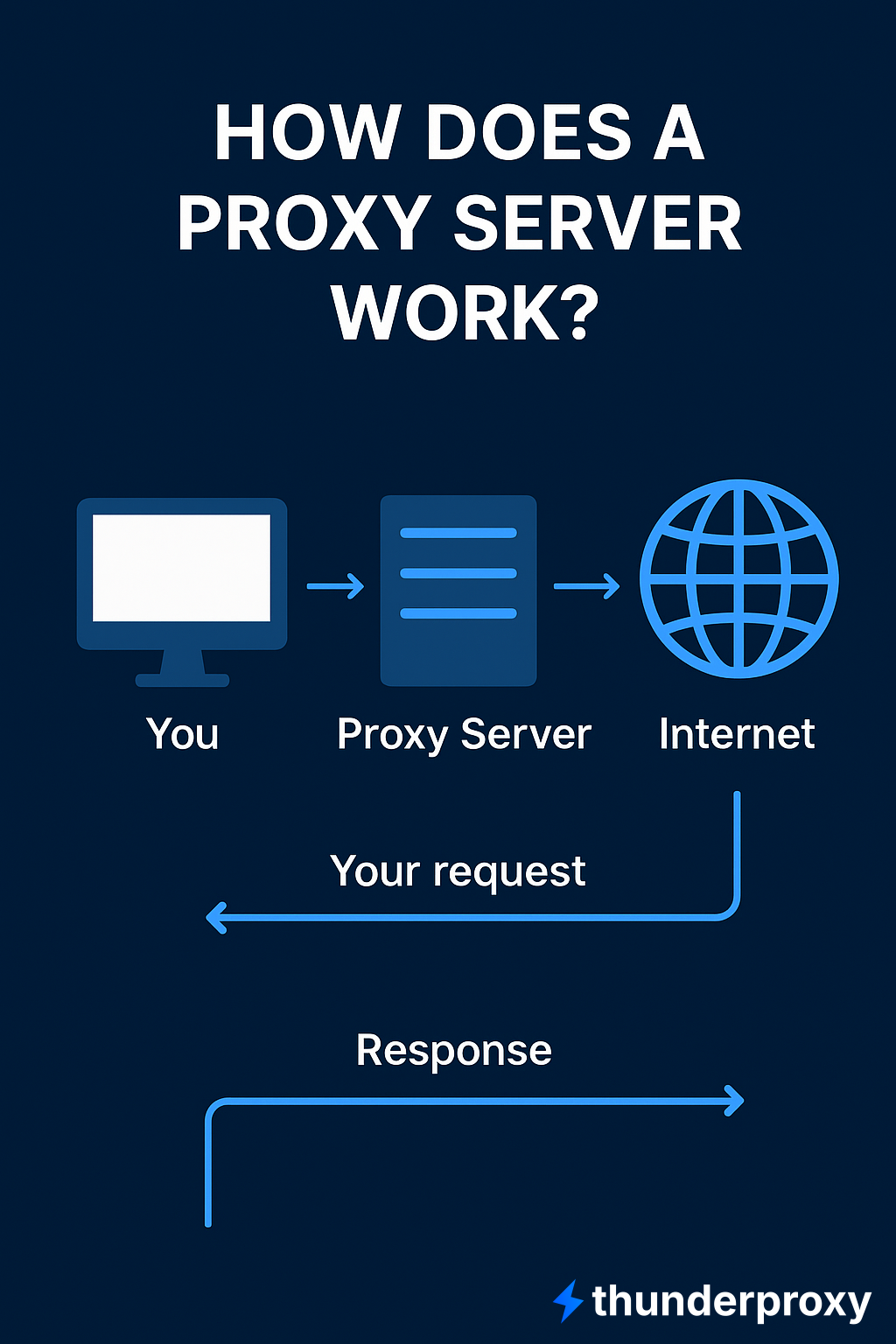
Proxy sunucusu ne yapar?
Proxy sunucusu internet faaliyetinizi yönetmede ve güvence altına almada birkaç önemli rol oynar. İşlevleri yalnızca IP adresinizi gizlemekten öteye geçer — gerçekte şunları yapar:
- IP maskeleme – gerçek IP’nizi gizler; web siteleri yalnızca proxy’nin adresini görür ve gizlilik artar.
- Trafik filtreleme – kurallara göre belirli web sitelerini ve içeriği engeller veya izin verir.
- Önbellekleme – sık ziyaret edilen içeriği saklayarak yükleme sürelerini hızlandırır ve bant genişliği tasarrufu sağlar.
- Anonimlik ve güvenlik – faaliyetinizi gizli tutarken çevrimiçi tehditlere karşı koruyucu bir katman ekler.
- Kısıtlamaları aşma – trafiği farklı konumlardan yönlendirerek coğrafi kısıtlı içeriğe erişmenizi veya IP yasaklarını aşmanızı sağlar.
Farklı platformlarda proxy sunucusu nasıl kullanılır?
İşte farklı platformlar ve kullanım senaryoları için ayrıntılı talimatlar.
Windows’ta proxy sunucusu nasıl kullanılır?
- Ayarlar → Ağ ve İnternet → Proxy’yi açın.
- Otomatik proxy kurulumu altında destekleniyorsa “Ayarları otomatik olarak algıla”yı açın.
- PAC (Proxy Auto-Config) dosyanız varsa “Kurulum betiğini kullan”ı açın, betik URL’sini girin ve kaydedin.
Manuel kurulum için
- “Manuel proxy kurulumu” altında “Proxy sunucusu kullan”ı açın.
- Proxy IP adresi / ana bilgisayar adı ve bağlantı noktasını doldurun.
- Proxy üzerinden gitmek istemediğiniz web siteleri varsa bunları “istisnalar” listesine ekleyin.
- Ayarları kaydedin.
macOS’ta proxy sunucusu nasıl kullanılır?
- Sistem Tercihleri → Ağ’ı açın.
- Ağ bağlantınızı (Wi-Fi veya Ethernet) seçin, ardından Gelişmiş’e tıklayın.
- Proxy’ler sekmesine gidin.
- Sunucu adresi ve bağlantı noktası girerek HTTP, HTTPS, FTP proxy’lerini manuel yapılandırabilir veya PAC (Otomatik Proxy Yapılandırması) dosyası / Otomatik Proxy Keşfi kullanabilirsiniz.
- Tamam’a, ardından Uygula’ya tıklayın.
iPhone / iPad’de proxy sunucusu nasıl kullanılır?
- Ayarlar → Wi-Fi’ye gidin.
- Bağlı olduğunuz Wi-Fi ağının yanındaki (i) bilgi düğmesine dokunun.
- HTTP Proxy bölümüne kadar aşağı kaydırın.
- Manuel veya Otomatik (PAC dosyası kullanıyorsanız) seçin.
- Manuel ise: sunucu adresi, bağlantı noktası ve gerekirse kullanıcı adı/şifre girin.
- Kaydet’e dokunun.
Android’de proxy sunucusu nasıl kullanılır?
- Ayarlar → Wi-Fi’yi açın.
- Bağlı olduğunuz ağa uzun basın, ardından Ağı değiştir’i seçin.
- Gelişmiş seçeneklere dokunun.
- Proxy altında Manuel (veya varsa Proxy Otomatik Yapılandırma (PAC)) seçin.
- Ana bilgisayar adı, bağlantı noktası ve gerekirse kimlik bilgilerini girin.
- Ayarları kaydedin.
Chrome veya Firefox’ta proxy nasıl kullanılır?
Chrome genellikle işletim sisteminin proxy ayarlarını kullanır (özellikle Windows / macOS’ta). Sistem proxy’sini ayarlamak genellikle Chrome’da da geçerli olur.
Firefox kendi proxy ayarlarına izin verir:
- Seçenekler / Tercihler → Ağ Ayarları’nı açın.
- “Manuel proxy yapılandırması”, “Sistem proxy ayarlarını kullan” veya “Otomatik algıla / PAC dosyası kullan” seçin.
- Proxy ana bilgisayarı, bağlantı noktası (ve kimlik bilgileri) girin.
- Kaydedin.
Sunucular için proxy nasıl kurulur?
Kendi proxy sunucunuzu kuruyorsanız (başkasının hizmetini kullanmak yerine), Linux / Ubuntu sunucusunda Squid (popüler açık kaynak proxy yazılımı) kullanarak adımlar şunlardır:
- Squid’i kurun:
sudo apt update
sudo apt install squid
- Hizmeti etkinleştirin ve başlatın:
sudo systemctl enable squid
sudo systemctl start squid
- Erişim kontrolünü (ACL) yapılandırın: /etc/squid/squid.conf dosyasını düzenleyin veya /etc/squid/conf.d içinde özel .conf oluşturun. Hangi IP aralıklarına izin verildiğini, hangilerinin reddedildiğini tanımlayın.
- Bağlantı noktası numarasını ayarlayın (varsayılan 3128) veya gerekirse değiştirin.
- Gerekirse kimlik doğrulama yapılandırın (ör. htpasswd ile temel kimlik doğrulama) böylece yalnızca yetkili kullanıcılar proxy’yi kullanabilir.
- Belirli web sitelerini engelleyin / izin verin: ACL’lerde erişim kuralları tanımlayın, gerekirse engel listeleri kullanın.
- Önbellekleme ve performans ayarı: önbellek boyutunu, hangi içerik türlerinin önbelleğe alınacağını (görseller, CSS vb.), bellek ve disk kullanımını ayarlayın; zaman aşımlarını ayarlayın.
- Yapılandırma değişikliklerinden sonra Squid hizmetini yeniden başlatın.
- Test: Proxy üzerinden istek göndermek için curl veya tarayıcı kullanın, beklenen davranışı kontrol edin. POST istekleri göndermek için cURL nasıl kullanılır hakkında daha fazla bilgi edinin.
Neden proxy sunucusu kullanılır?
İnsanların veya kuruluşların proxy kullanmasının başlıca nedenleri:
- Gizlilik: gerçek IP’yi gizleme, izlemekten kaçınma.
- Coğrafi kısıtlı içeriğe erişim: başka bir ülkedeymiş gibi görünme.
- Ağ performansı: önbellekleme ile gecikme / bant genişliği kullanımını azaltma.
- Kontrol ve filtreleme: kuruluşlar genellikle belirli siteleri izlemek veya engellemek ya da politikaları uygulamak ister.
- Güvenlik: cihazlar ile internet arasına katmanlar (güvenlik duvarı, URL filtreleme, kötü amaçlı yazılım taraması) ekleme.
Doğru proxy sunucusu nasıl seçilir?
Proxy kurmadan önce ihtiyaçlarınıza uygun olanı seçtiğinizden emin olun. İşte kriterler ve dikkat edilecekler:
- Hız ve bant genişliği – konumunuza yakın, yüksek kapasiteli ve cömert bant genişliğine sahip sunucular arayın.
- Anonimlik ve gizlilik – doğru anonimlik düzeyini seçin, log tutulup tutulmadığını kontrol edin ve HTTPS/SSL desteğini doğrulayın.
- Konum – ihtiyacınız olan bölgedeki IP’leri seçin; istikrarlı çalışma süresi ve proxy olarak işaretlenme riski düşük olsun.
- Protokol ve uyumluluk – protokolü (HTTP, HTTPS, SOCKS5) kullanım senaryonuza ve cihaz desteğinize göre eşleştirin.
- Maliyet ve güvenilirlik – fiyatlandırmayı, destek kalitesini, çalışma süresi garantilerini ve yedek seçenekleri karşılaştırın.
Proxy sunucusu kullanmak gizliliği, erişimi, performansı ve internet kullanımınız üzerindeki kontrolü önemli ölçüde iyileştirebilir. Önemli olan doğru proxy türünü seçmek ve cihazlarınız veya ağınız için düzgün yapılandırmaktır. Coğrafi kısıtlı içeriği güvenle izlemek isteyen sıradan bir kullanıcı veya filtreleme ve güvenlik gerektiren bir kuruluş olun, yukarıdaki en iyi uygulamaları ve kurulum adımlarını izlemek proxy sunucusundan en iyi şekilde yararlanmanıza yardımcı olur.
Sık Sorulan Sorular (SSS)
Proxy kullanmak bağlantımı yavaşlatır mı?
Muhtemelen. Proxy’ler en az bir ek atlama ekler. Proxy uzaktaysa, aşırı yüklüyse veya kötü yapılandırılmışsa performansı düşürebilir. Yüksek kaliteli, iyi konumlandırılmış bir proxy seçmek yardımcı olur.
Ücretsiz proxy’ler güvenli mi?
Genellikle daha az. Ücretsiz proxy’ler veri kaydedebilir, güvensiz bağlantılara sahip olabilir, reklam enjekte edebilir veya güvenilmez olabilir. Ciddi gizlilik veya performans ihtiyaçları için ücretli veya güvenilir bir sağlayıcı önerilir.
Residential proxy nasıl kurulur?
Önce güvenilir bir sağlayıcıdan proxy bilgilerinizi (IP, bağlantı noktası, kullanıcı adı, şifre) alın. Ardından bunları cihaz veya uygulama ayarlarınıza girin:
- Windows/macOS – Ağ ve Proxy ayarları altında yapılandırın.
- iOS/Android – Wi-Fi ağınızı düzenleyin ve proxy’yi Manuel olarak ayarlayın.
- Tarayıcılar/Uygulamalar – bağlantı ayarlarına proxy’yi ekleyin.
Son olarak bir IP kontrol web sitesini ziyaret ederek trafiğinizin residential proxy üzerinden yönlendirildiğini doğrulayın.